개요
요새 claude code를 많이 사용해보는데 명령어가 꽤 많아서 먼저 기능부터 파악해본다. 내가 자주 쓰는것들과 자주 쓰는것들만 일단 정리
더 자세히 보고 싶다면 Claude Code Docs를 읽으세요!
바로 쓰면 좋은 명령어
- IDE 연결
claude --ide👈 이거 정말 많이 쓴다.
- 이전 대화 목록을 보여주며 claude 실행
claude -rclaude -c명령어로 자동으로 마지막 세션 시작 가능
CLI 명령어
특이하게 한번 쿼리 후 종료되는 명령어들이 존재함. -p 를 넣으면 되는데. bash pipe 처리가 가능하므로 여러 방법으로 활용 가능하다.
claude "query"- query 로 커맨드 시작
claude -p "query"- query 실행한 후 종료
cat file | claude -p "query"- file의 내용을 클로드에 query와 함께 전달 후 처리
claude update- 업데이트
REPL 명령어
/help- tab으로 순환 가능
/agents- claude는 자동으로 agent를 선택하지만 사용자가 에이전트를 정의하고 실행시킬 수 있음
- thinking, plan mode
tab,shift+tab으로 thinking, plan mode를 선택할 수 있음
#메모리 (CLAUDE.md)에 내용 추가!bash 명령어! npm test/bashes백그라운드 작업 보기
Ctrl+R입력한 프롬프트 검색Ctrl+L화면 clear/config- 설정 변경하거나 status, usage 도 볼 수 있음
/permissions- 자동실행할지 말지
/sandboxsandbox를 만들어 안전한 환경에서 작업을 하는건데..- 잘 안되는거 같다. 잘 모르겠음
/install-github-app- repl에서 위 명령어 입력하고 좀 따라가다보면 알아서 설정 다 해준다. 상당히 편함
- 대신 리뷰 결과가 영어로 나오기때문에 프롬프트를 한글로 바꿔주는게 낫다
실무 팁
요새 claude와 함께 개발할 때 아래의 workflow를 사용한다. (tmux, claude code, lazygit)
tmuxclaude -c --ide- 여러 작업~~~
! pnpm test— bash command 실행ctrl+b,ctrl+g— tmux 기능 실행- tmux에서 lazygit을 popup으로 노출
space,c,P- 차례대로 stage,commit,push
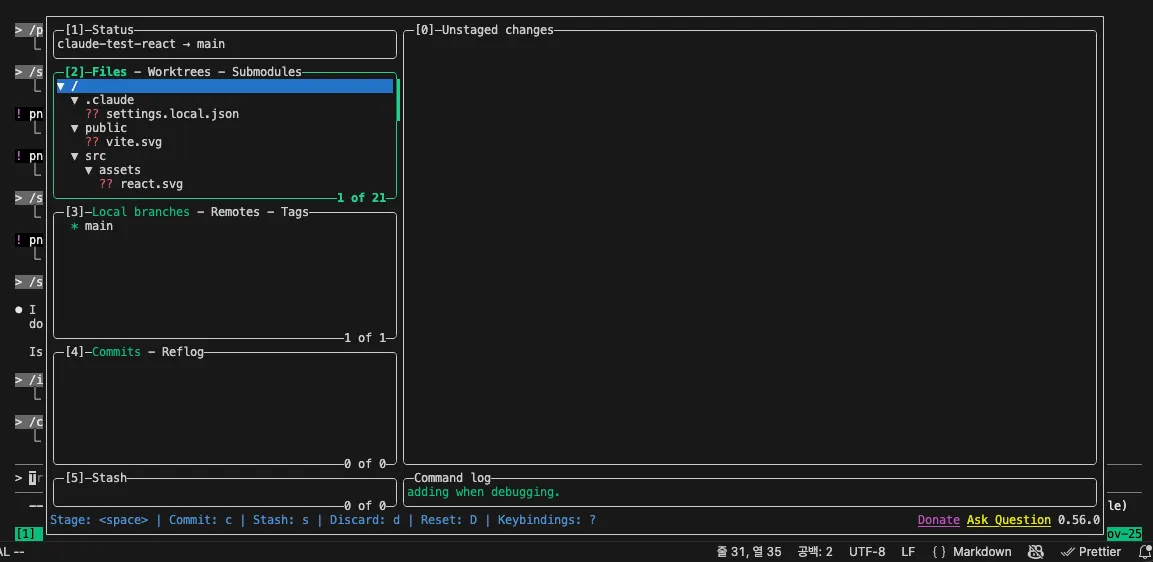
claude code를 쓰면 terminal을 하나 차지하니까 bash 명령어랑 왔다갔다 하며 사용하기 좀 불편하다. tmux를 사용하면 이런 부분을 좀 회피할 수 있고 특히 popup 모드를 사용하면 더 편하게 다른 작업을 할 수 있다.