References
- READY Education (여기가 아래 공식 문서보다 나음)
- 권한 문제 해결 안될 때(The current user has insufficient permissions to perform the requested operation.)
- 구글 공식 문서 (별로임 - 이거대로 하면 거의 무조건 문제 생김)
들어가며
이 글을 남기는 이유는 Backend에서 InAppPurchase(이하 IAP)를 구현할 때, 겪게되는 문제를 미연에 방지하고자 한다. 이 글을 남기는 시점에 나는 이 문제를 거의 5시간 정도 붙들고 있다가 겨우 해결했는데, Google Play Console과 Google Cloud Platform 의 연동 문제가 발목을 잡았다. 이 문제에 대해 먼저 한번 살펴보고 세팅하는 방법을 단계별로 적어놓으려 한다.
Google Play Console 과 Google Cloud Platform 의 연동 문제
문제 1. Google Play Console에 GCP에서 만든 ServiceAccount가 나타나지 않음.
구글 공식 문서를 따라 세팅하다 보면 아래와 같은 내용이 있다. 3번의 두번째 줄의 설명이 참 애매한데, 액세스 권한을 Cloud project에 줘야한다는 거다. 근데 어떤 권한인지 말이 없다. 아래 내용을 놓치기 참 쉬운데, 저걸 설정하지 않으면 절대! Google Play Console에서 SerivceAccount를 볼수가 없다. 좀 중요 표시를 해주면 좋은데 아무런 표시가 없어 놓치기 쉬운 부분이다.

권한 설정 부분은 오히려 첫번째 References 보는게 낫다. 아래와 같이 적혀있다.
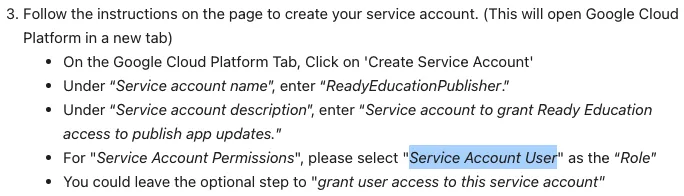
ServiceAccount를 만들고 Service Account User role을 부여하라는 말이다. 저걸 부여하면 Google Play Console에 ServiceAccount가 나타난다.
문제 2. The current user has insufficient permissions to perform the requested operation.
이 문제가 원인을 찾기가 상당히 어려웠다. 일단 이 링크에 보면 나 뿐만 아니라 다른 사람도 많이 겪는 문제라는 것을 알 수 있다. 이건 다음과 같은 상황에 발생한다.
- 아이템을 생성하고 ServiceAccount를 생성한 경우
- ServiceAccount 생성 시간이 24시간 미만인 경우 (이건 여기 있는 내용이지만 잘 모르겠다.)
이게 진짜 머리아프다. 이거때문에 몇시간을 소비했다. 이 문제를 해결하기 위해 첫번째에 있는걸 적용했더니 해결되었다. 해결 방법은 다음과 같다.
- 아이템의 정보를 수정 후 저장한다.
- 아이템을 다시 만든다.
이 문제 1, 2가 설정하는데 큰 허들이고 이것만 잘 해결하면 큰 어려움이 없이 연동이 될 것이다.
Google Play Console과 Google Cloud Platform 연동하기
이 과정은 다음과 같이 진행된다. 이미 Google Play Store에 가입을 했다고 가정한다. 첫번째 Reference가 잘 되어 있으므로 참고하고 나도 그걸 기반으로 아래 내용을 작성한다.
1. Google Play Console의 API Access 메뉴 이동

2. GCP 프로젝트 연동하기
(위 gif 참조) Link Project 를 누른 후 새로 만들자. (이상하게 기존 프로젝트는 검색이 되질 않음)
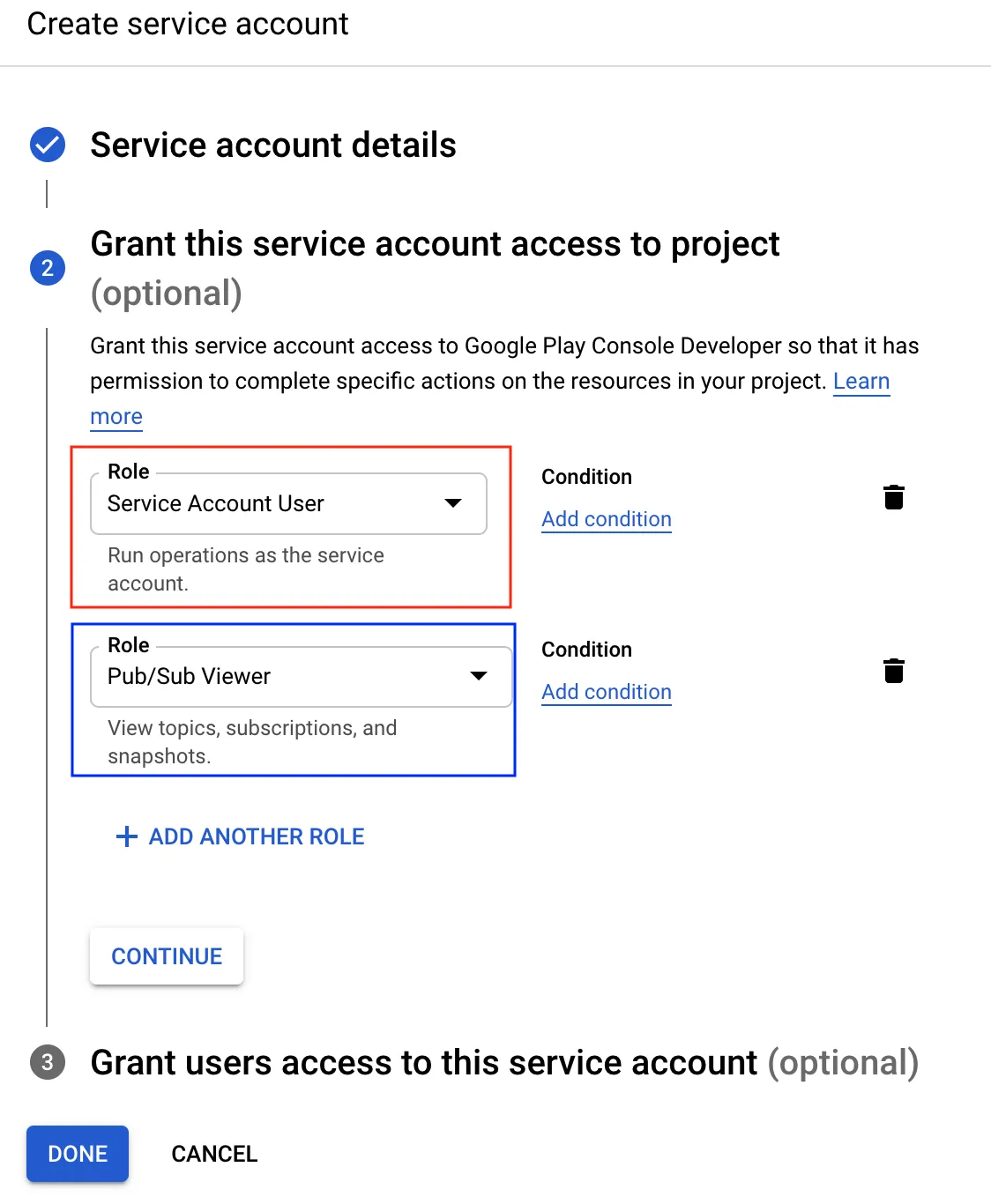
3. Service Account 만들기
반드시 아래에 있는 Service Account User 부여. Google Pub/Sub 을 한번에 하고 싶다면 파란색 Role 도 설정. 위에서 잠깐 언급 했지만 Service Account User Role을 부여하지 않으면 Google Play Console에서 Service Account가 보이질 않음.
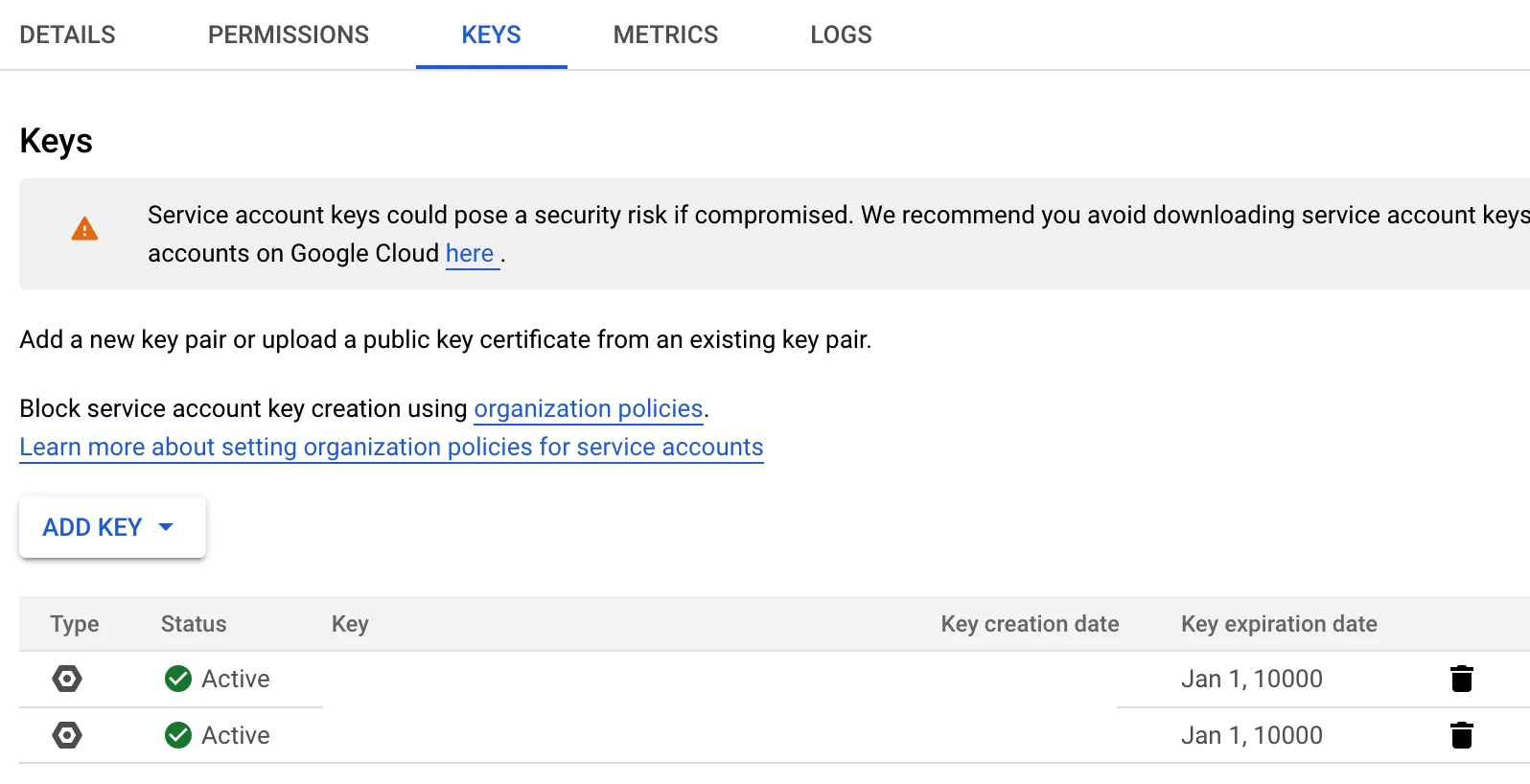
4. key file 얻기
만들어진 계정 안에 들어가서 ADD KEY 후 json 파일 다운로드
5. Google Play Console에 ServiceAccount 연동하기
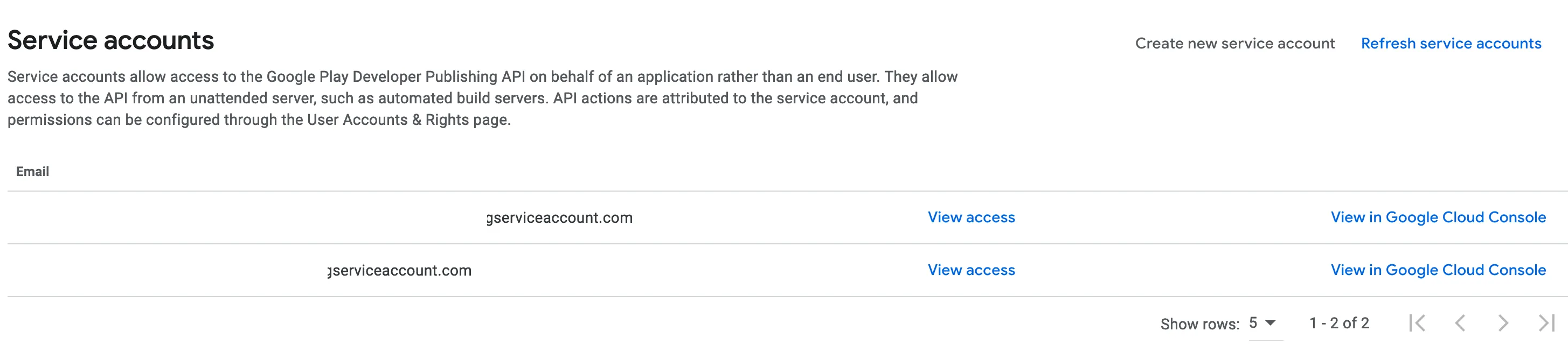
ServiceAccount에 Role이 제대로 부여됐다면 Refresh service accounts를 누르면 아래와 같이 내가 만든 계정이 노출됨.
6. ServiceAccount에 Google Play Console 권한 부여
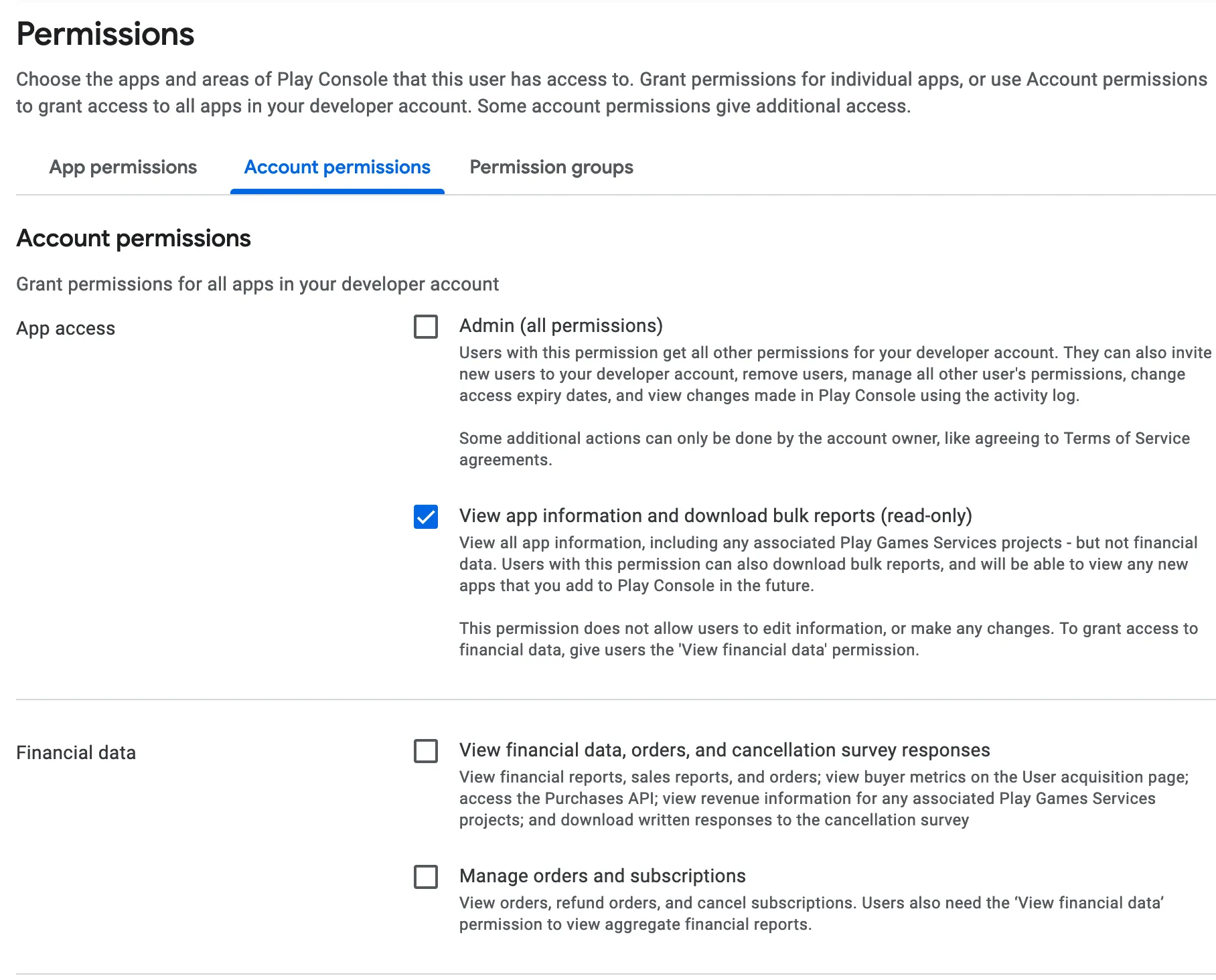
View access 을 누른 후 Account permissions에 적절한 권한 부여. (잘 모르겠으면 그냥 Admin 하자.)
여기까지 마친 후 위에서 받은 json 파일을 사용해서 우리의 Backend를 사용해 Android 앱에서 주는 결제 정보를 decode 할 수 있을 것이다. 만약 안된다면 첫 부분을 다시 살펴보고 해결하자. 나는 1,2번 문제 밖에 겪지 못했지만 GCP와 연동이 쉽지 않은것으로 보아 GCP ↔ Google Play Console 연동간에 버그가 있는것 같고 그래서 다양한 문제를 겪을 수 있을 것 같다. 어렵겠지만 다들 힘내자.
끝